🗺️ THUÊ VIETMAP LIVE PRO CHỈ TỪ 13K
Cảnh báo camera phạt nguội, dẫn đường thông minh, trợ lý AI Mimi. Cấp tài khoản tự động 24/7!
⚡ Thuê Ngay📅 Cập nhật: Tháng 4/2026 | ThuêVietMap.vn
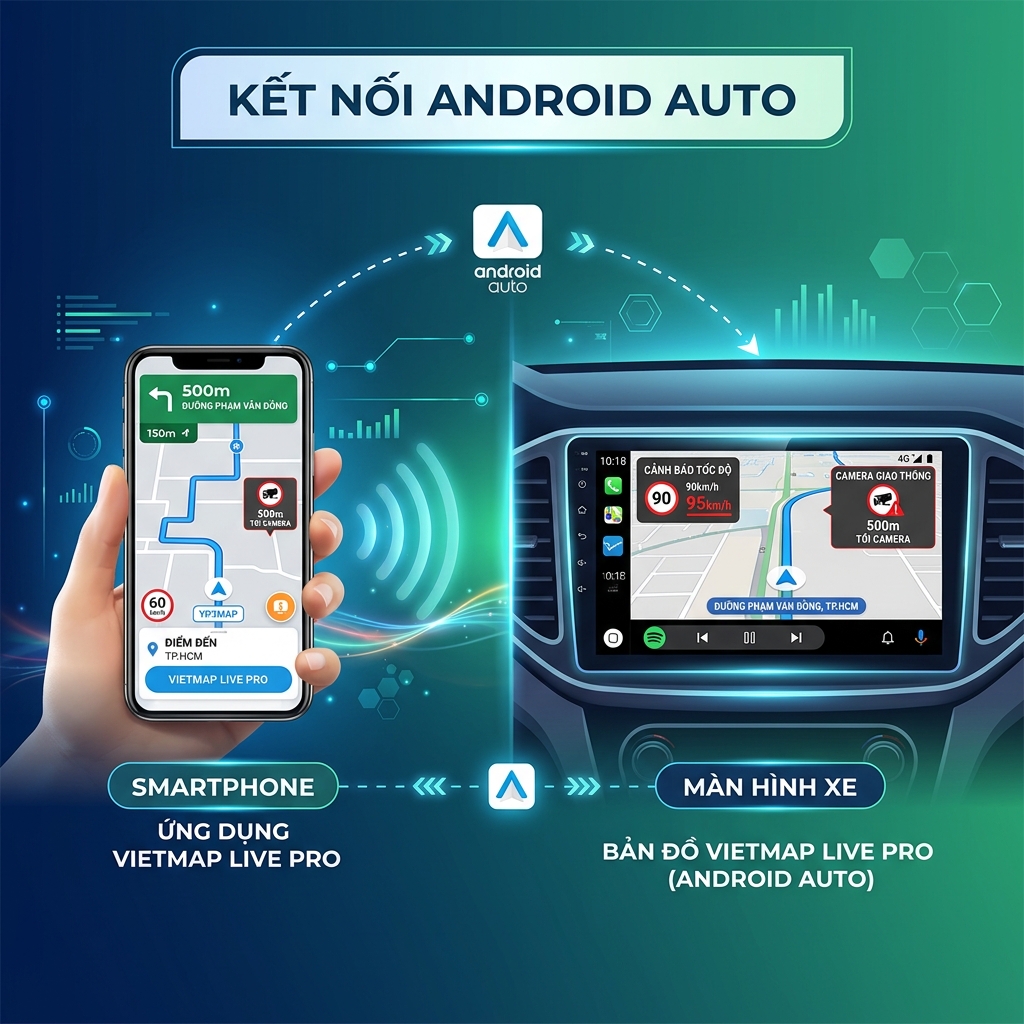
Vietmap Live Pro kết nối Android Auto là tính năng được nhiều chủ xe ô tô tìm kiếm nhất khi muốn dẫn đường trực tiếp trên màn hình xe hơi. Thay vì nhìn điện thoại nhỏ khi lái xe — vừa nguy hiểm vừa bất tiện — bạn chỉ cần cắm cáp USB hoặc kết nối không dây. Toàn bộ bản đồ 3D và cảnh báo camera phạt nguội hiển thị trên màn hình lớn 7-12 inch.
Bài viết này là hướng dẫn Android Auto chi tiết nhất cho Vietmap. Bạn sẽ biết cách kết nối Vietmap màn hình ô tô, khắc phục lỗi, và so sánh với Google Maps trên xe. Nếu dùng iPhone, phần Vietmap CarPlay cũng được hướng dẫn đầy đủ bên dưới.
💬 Kinh nghiệm thực tế từ đội ngũ ThuêVietMap.vn:
Sau hơn 1.500 đơn hàng thuê tài khoản Vietmap Pro, 72% khách hàng sử dụng trên màn hình xe qua CarPlay hoặc Android Auto. Phản hồi phổ biến nhất: "Nhìn bản đồ trên màn hình lớn an toàn hơn nhiều, đặc biệt khi chạy cao tốc ban đêm."
📑 Mục lục bài viết
- 1. Cách kết nối Vietmap Live Pro với Android Auto
- 2. Cách kết nối Vietmap Live Pro với Apple CarPlay
- 3. Kết nối không dây — wireless Android Auto và CarPlay
- 4. Các lỗi thường gặp khi kết nối và cách khắc phục
- 5. Xe nào hỗ trợ Android Auto và CarPlay tại Việt Nam?
- 6. So sánh Vietmap và Google Maps trên màn hình ô tô
- 7. Tại sao nên thuê Vietmap Pro để dùng trên xe?
- 8. Mẹo tối ưu trải nghiệm Vietmap trên Android Auto
- ❓ Câu hỏi thường gặp (FAQ)
Cách kết nối Vietmap Live Pro với Android Auto — từng bước chi tiết
Việc để Vietmap Android Auto hoạt động rất đơn giản. Toàn bộ quá trình chỉ mất 2-3 phút cho lần đầu. Bạn hoàn toàn tự làm được mà không cần đến garage.
Yêu cầu trước khi kết nối
- Điện thoại Android phiên bản 8.0 trở lên (Android 10+ đã tích hợp sẵn Android Auto).
- Ứng dụng Vietmap Live đã cài từ Google Play Store và đăng nhập tài khoản Pro.
- Xe hơi có hỗ trợ Android Auto (hầu hết xe từ 2018 trở lên).
- Cáp USB chất lượng tốt (nên dùng cáp gốc hoặc cáp có chứng nhận).
Hướng dẫn 5 bước kết nối
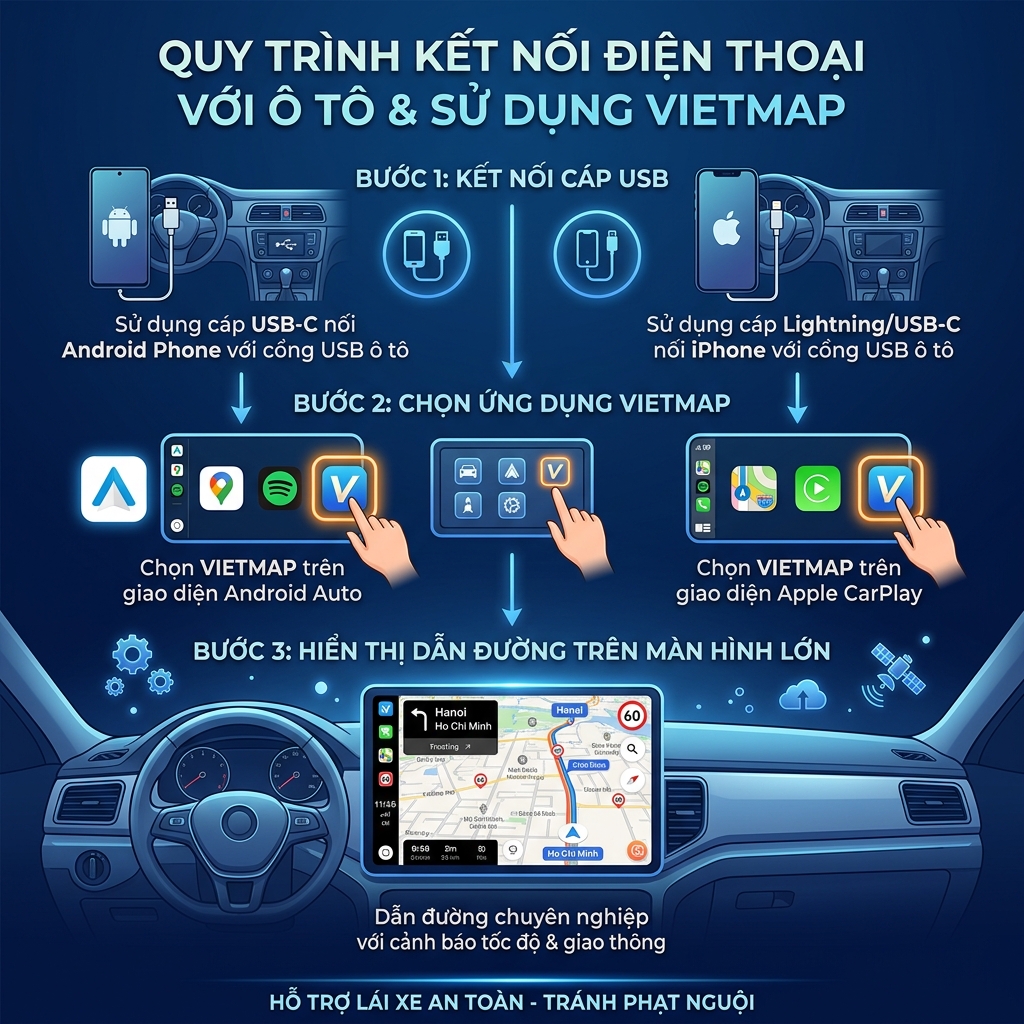
- Bước 1 — Mở xe và bật màn hình: Khởi động xe, đảm bảo hệ thống giải trí đã sẵn sàng. Tìm cổng USB truyền dữ liệu (thường ở hộc chứa đồ hoặc bệ tỳ tay giữa).
- Bước 2 — Cắm cáp USB: Kết nối điện thoại Android với xe bằng cáp USB. Điện thoại sẽ hiện thông báo "Chọn chế độ kết nối" — chọn "Truyền tệp / File Transfer".
- Bước 3 — Cấp quyền Android Auto: Lần đầu kết nối, hệ thống yêu cầu cấp quyền cho Android Auto. Nhấn "Cho phép" tất cả quyền (vị trí, thông báo, bộ nhớ) để Vietmap hoạt động đầy đủ.
- Bước 4 — Chọn Vietmap Live trên màn hình xe: Giao diện Android Auto hiển thị trên màn hình ô tô. Tìm biểu tượng Vietmap Live trong danh sách ứng dụng và nhấn mở.
- Bước 5 — Bắt đầu dẫn đường: Vietmap Live Pro hiện giao diện 3D trên màn hình lớn. Nhập địa điểm hoặc ra lệnh giọng nói cho trợ lý AI Mimi: "Dẫn đường đến sân bay Tân Sơn Nhất".
Từ lần thứ hai, chỉ cần cắm cáp USB là Vietmap tự mở trên màn hình xe. Không cần thao tác thêm gì — rất tiện lợi.
💡 Mẹo quan trọng:
Nếu không thấy Vietmap trong danh sách ứng dụng Android Auto, hãy vào Cài đặt → Android Auto → Ứng dụng trên điện thoại và bật Vietmap Live. Trên Android 13+, tính năng này nằm trong Cài đặt → Xe tự động kết nối.
Vietmap CarPlay — cách kết nối trên iPhone
Người dùng iPhone cũng có thể kết nối Vietmap màn hình ô tô qua Apple CarPlay. Quy trình tương tự Android Auto nhưng có vài khác biệt nhỏ.
Yêu cầu cho CarPlay
- iPhone từ model 5 trở lên, chạy iOS 14+ (khuyến nghị iOS 16+ để mượt nhất).
- Ứng dụng Vietmap Live đã cài từ App Store và đăng nhập tài khoản Pro.
- Xe hơi hỗ trợ Apple CarPlay (phổ biến trên xe từ 2017+).
- Cáp Lightning/USB-C chính hãng Apple hoặc có chứng nhận MFi.
Hướng dẫn kết nối CarPlay
- Bước 1: Cắm iPhone vào cổng USB của xe bằng cáp Lightning (hoặc USB-C cho iPhone 15+).
- Bước 2: Màn hình xe tự động chuyển sang giao diện CarPlay. Nếu lần đầu, iPhone sẽ hỏi "Cho phép CarPlay trong khi điện thoại khóa?" — chọn "Cho phép".
- Bước 3: Trên giao diện CarPlay, tìm biểu tượng Vietmap Live và nhấn mở.
- Bước 4: Dẫn đường trên màn hình lớn với đầy đủ tính năng Pro: cảnh báo camera, tốc độ giới hạn, Junction View.
Kết nối không dây — wireless Android Auto và CarPlay có được không?
Nhiều xe đời mới hỗ trợ wireless. Vietmap Android Auto không dây hoạt động tốt trên cả hai chế độ.
Kết nối wireless hoạt động thế nào?
Thay vì cáp USB, điện thoại kết nối với xe qua Wi-Fi Direct + Bluetooth. Bạn chỉ cần thiết lập lần đầu, các lần sau cứ lên xe là tự động kết nối.
| Tiêu chí | Kết nối có dây (USB) | Kết nối không dây |
|---|---|---|
| Độ ổn định | ⭐⭐⭐⭐⭐ Rất ổn | ⭐⭐⭐⭐ Tốt (tùy xe) |
| Độ trễ (lag) | Không lag | Có thể lag nhẹ 0.2-0.5 giây |
| Sạc pin | ✅ Sạc đồng thời | ❌ Hao pin nhanh |
| Tiện lợi | Cần cắm cáp | ✅ Tự động kết nối |
| Xe hỗ trợ | Hầu hết xe 2018+ | Xe 2020+ (cao cấp) |
| Khuyên dùng | Đường dài, cao tốc | Đi lại nội thành |
📌 Khuyến nghị: Nếu bạn chạy đường dài hoặc cao tốc, nên dùng cáp USB để đảm bảo kết nối ổn định và sạc pin đồng thời. Wireless phù hợp hơn cho di chuyển nội thành ngắn.
Các lỗi thường gặp khi kết nối Vietmap với Android Auto — cách khắc phục
Dưới đây là 5 lỗi phổ biến nhất. Nếu bạn gặp sự cố khi kết nối Vietmap màn hình ô tô, hãy thử các cách khắc phục sau.
Lỗi 1: Không thấy Vietmap trong danh sách ứng dụng
- Nguyên nhân: Chưa bật Vietmap cho Android Auto trong cài đặt điện thoại.
- Khắc phục: Vào Cài đặt → Xe tự động kết nối → Android Auto → Ứng dụng → bật Vietmap Live. Với iPhone: Cài đặt → Cài đặt chung → CarPlay → tùy chỉnh hiển thị.
Lỗi 2: Màn hình xe không nhận điện thoại
- Nguyên nhân: Cáp USB không hỗ trợ truyền dữ liệu hoặc cổng USB không đúng.
- Khắc phục: Thay cáp USB chính hãng. Nhiều xe có 2 cổng USB — chỉ 1 cổng hỗ trợ dữ liệu (thường có biểu tượng điện thoại, không phải biểu tượng sạc).
Lỗi 3: Vietmap hiển thị nhưng không dẫn đường
- Nguyên nhân: Tài khoản chưa kích hoạt gói Pro hoặc đã hết hạn.
- Khắc phục: Kiểm tra trạng thái tài khoản trong ứng dụng. Nếu hết hạn, thuê gói Pro mới tại ThuêVietMap.vn từ 13K — tài khoản được cấp tự động trong 10 giây.
Lỗi 4: Không có âm thanh cảnh báo
- Nguyên nhân: Âm thanh bị chuyển sang bluetooth thay vì hệ thống loa xe.
- Khắc phục: Trong Vietmap, vào Cài đặt → Âm thanh → chọn phát qua "Hệ thống xe" thay vì "Điện thoại". Điều chỉnh âm lượng Media trên xe.
Lỗi 5: GPS chậm bắt vị trí
- Nguyên nhân: Điện thoại để trong túi hoặc hộc đựng chặn tín hiệu GPS.
- Khắc phục: Đặt điện thoại gần kính chắn gió hoặc nơi thoáng. Bật chế độ "Độ chính xác cao / High Accuracy" trong cài đặt định vị.
Lỗi 6: Vietmap không hiển thị trên Android Auto sau cập nhật
- Nguyên nhân: Bản Vietmap cũ chưa tương thích phiên bản Android Auto mới.
- Khắc phục: Cập nhật Vietmap Live lên bản mới nhất. Vào Play Store → Vietmap → Cập nhật. Nếu vẫn lỗi, xóa cache app Android Auto.
Xe nào hỗ trợ Android Auto và CarPlay tại Việt Nam?
Hầu hết xe ô tô bán tại Việt Nam từ năm 2018 trở lại đây đều hỗ trợ ít nhất một trong hai nền tảng. Dưới đây là danh sách theo hãng xe phổ biến nhất.
| Hãng xe | Android Auto | Apple CarPlay | Wireless | Model phổ biến |
|---|---|---|---|---|
| Toyota | ✅ 2020+ | ✅ 2020+ | ⚠️ Vios 2024+ | Vios, Camry, Fortuner, Cross |
| Hyundai | ✅ 2019+ | ✅ 2019+ | ✅ Accent 2024+ | Accent, Tucson, Santa Fe, Creta |
| KIA | ✅ 2019+ | ✅ 2019+ | ✅ Seltos 2023+ | Seltos, Sonet, K5, Carnival |
| VinFast | ✅ Tất cả | ✅ Tất cả | ✅ Wireless | VF5, VF6, VF7, VF8, VF9 |
| Honda | ✅ 2020+ | ✅ 2020+ | ⚠️ CR-V 2024+ | City, Civic, CR-V, HR-V |
| Mazda | ✅ 2019+ | ✅ 2019+ | ❌ Chưa có | Mazda 3, CX-5, CX-8 |
| Ford | ✅ 2018+ | ✅ 2018+ | ✅ Everest 2023+ | Ranger, Everest, Territory |
| Mitsubishi | ✅ 2020+ | ✅ 2020+ | ❌ Chưa có | Xpander, Outlander, Pajero |
Xe không có Android Auto thì sao?
Nếu xe bạn chưa có sẵn Android Auto/CarPlay, có thể lắp thêm màn hình Android hoặc Android Box. Chi phí khoảng 3-8 triệu tùy loại. Ngoài ra, bạn vẫn dùng được Vietmap Live Pro trên điện thoại với giá đỡ gắn taplo.
Dùng Vietmap hay Google Maps trên màn hình ô tô?
Đây là câu hỏi phổ biến nhất khi hướng dẫn Android Auto. Cả hai đều hoạt động tốt trên màn hình xe nhưng phục vụ mục đích khác nhau.
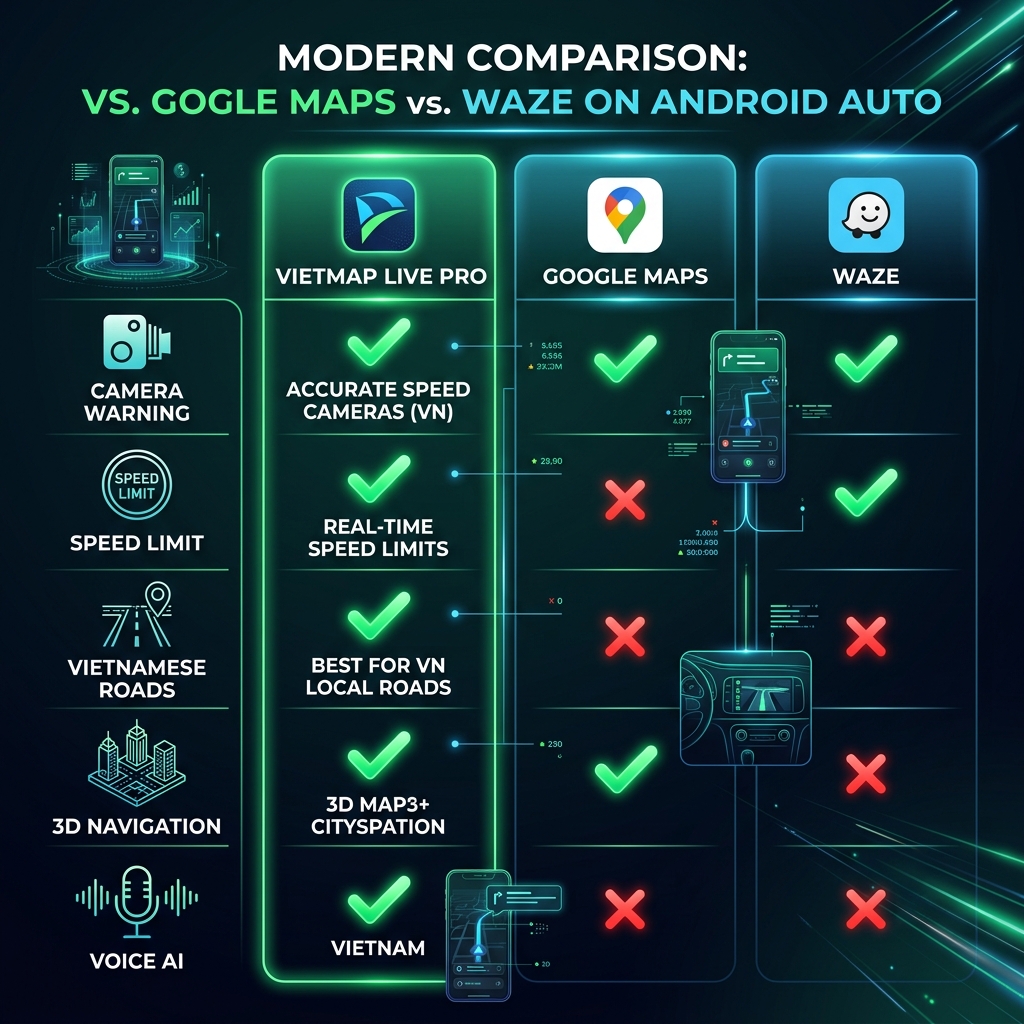
| Tính năng | Vietmap Live Pro | Google Maps |
|---|---|---|
| Cảnh báo camera phạt nguội | ✅ 10.000+ camera, cập nhật hàng tuần | ❌ Không có tại Việt Nam |
| Tốc độ giới hạn | ✅ Hiển thị liên tục + cảnh báo vượt tốc | ⚠️ Có nhưng thiếu nhiều đoạn |
| Dẫn đường 3D | ✅ Bản đồ 3D chi tiết tòa nhà | ❌ Chỉ 2D phẳng |
| Junction View | ✅ Hình ảnh giao lộ thực tế | ❌ Không có |
| Trợ lý giọng nói tiếng Việt | ✅ AI Mimi — tối ưu cho lái xe | ✅ Google Assistant |
| Tìm kiếm địa điểm | ⚠️ Cơ bản, ít review | ✅ Phong phú, nhiều review |
| Tình trạng kẹt xe | ⚠️ Tốt | ✅ Rất tốt (dữ liệu lớn) |
| Giá | Thuê từ 13K hoặc mua 550K/năm | Miễn phí |
| Phù hợp nhất cho | Cao tốc, đường dài, tránh phạt | Nội thành, tìm quán ăn |
💬 Giải pháp combo được nhiều tài xế áp dụng:
Nhiều tài xế kinh nghiệm dùng Google Maps để tìm đường + Vietmap Live Pro chạy nền để cảnh báo camera. Tuy nhiên, trên Android Auto chỉ hiển thị được 1 ứng dụng dẫn đường cùng lúc. Do đó, nếu ưu tiên an toàn và tránh phạt nguội, nên chọn Vietmap làm ứng dụng chính trên màn hình xe.
Tại sao nên thuê Vietmap Pro thay vì mua để dùng trên xe?
Bạn có thể mua license chính hãng 550K/năm để dùng trên Android Auto. Tuy nhiên, nếu bạn không lái xe hàng ngày, thuê tài khoản là giải pháp tiết kiệm hơn nhiều.
Ai nên thuê thay vì mua?
- Đi du lịch 3-5 lần/năm: Thuê gói 3 ngày × 5 = 190K — tiết kiệm 65% so với mua cả năm.
- Muốn trải nghiệm trước: Thuê gói 3 giờ chỉ 13K để test trên Android Auto trước khi quyết định mua.
- Dùng xe ít: Tuần chỉ lái 1-2 lần, mua 550K/năm quá lãng phí.
- Xe thuê / xe mượn: Không cần mua license riêng, thuê tài khoản dùng tạm rất tiện.
| Gói thuê | Giá | Phù hợp cho |
|---|---|---|
| ⏱️ 3 giờ | 13.000đ | Test thử trên Android Auto |
| 🔥 1 ngày | 19.000đ | Du lịch 1 ngày (mua nhiều nhất) |
| 📅 3 ngày | 34.200đ | Công tác ngắn ngày |
| 📅 7 ngày | 57.000đ | Du lịch cả tuần |
| 📅 30 ngày | 169.000đ | Dùng trọn tháng |
Tài khoản thuê tại ThuêVietMap.vn là bản Pro đầy đủ 100% — hỗ trợ Android Auto, CarPlay, AI Mimi, cảnh báo camera. Cấp tự động trong 10 giây sau thanh toán.
8 mẹo tối ưu trải nghiệm Vietmap trên màn hình ô tô
Sau khi kết nối thành công, hãy áp dụng các mẹo này. Dù bạn dùng Vietmap CarPlay hay Android Auto, các mẹo đều áp dụng được.
- Chọn chế độ 2D khi chạy cao tốc: Bản đồ 2D render nhanh hơn, ít lag hơn trên một số dòng xe có chip xử lý yếu.
- Bật âm thanh cảnh báo qua loa xe: Vào Cài đặt Vietmap → Âm thanh → phát qua "Hệ thống xe" để nghe cảnh báo camera qua loa xe rõ ràng.
- Đặt khoảng cách cảnh báo 500m: Trên cao tốc, 500m cho bạn đủ thời gian giảm tốc an toàn trước camera.
- Chọn đúng loại xe: Xe con, xe tải, xe máy có giới hạn tốc độ khác nhau. Chọn đúng để cảnh báo chính xác.
- Tắt chế độ tiết kiệm pin: Chế độ tiết kiệm pin có thể giới hạn GPS, khiến Vietmap không xác định vị trí chính xác.
- Cập nhật ứng dụng thường xuyên: Vietmap cập nhật dữ liệu camera mỗi tuần. Luôn dùng phiên bản mới nhất.
- Dùng giọng nói thay vì nhập tay: Ra lệnh cho AI Mimi: "Tìm cây xăng gần đây" hoặc "Dẫn đường về nhà" — an toàn hơn khi lái xe.
- Bật Dark Mode ban đêm: Giao diện tối giảm chói mắt, giúp lái xe ban đêm thoải mái hơn.
❓ Câu hỏi thường gặp (FAQ)
Bản miễn phí Vietmap có dùng được trên Android Auto không?
Bản miễn phí Vietmap Live có thể hiển thị trên Android Auto, nhưng không có tính năng CarPlay, Junction View, AI Mimi. Cảnh báo camera cũng bị giới hạn. Để dùng đầy đủ trên màn hình xe, bạn cần tài khoản Pro — mua chính hãng 550K/năm hoặc thuê từ 13K tại ThuêVietMap.vn.
Vietmap có bị lag trên Android Auto không?
Với kết nối có dây (USB), Vietmap chạy rất mượt trên hầu hết xe. Kết nối không dây có thể lag nhẹ 0.2-0.5 giây trên một số xe đời cũ. Nếu bị lag, hãy thử: đóng app nền trên điện thoại, dùng cáp USB thay vì wireless, hoặc khởi động lại hệ thống giải trí của xe.
Xe không có Android Auto, có cách nào dùng Vietmap trên màn hình lớn?
Có 2 cách: (1) Lắp Android Box hoặc màn hình Android cho xe — chi phí 3-8 triệu, cài Vietmap trực tiếp lên màn hình. (2) Dùng giá đỡ điện thoại gắn taplo — tiết kiệm nhất, hiệu quả tốt với điện thoại màn hình từ 6.5 inch trở lên.
Tài khoản thuê Vietmap có hỗ trợ CarPlay/Android Auto không?
Có. Tài khoản thuê tại ThuêVietMap.vn là bản Pro đầy đủ 100% — hỗ trợ CarPlay, Android Auto, AI Mimi, cảnh báo camera, Junction View. Giống hệt mua chính hãng, chỉ khác thời hạn sử dụng.
Có thể dùng Google Maps và Vietmap cùng lúc trên Android Auto không?
Trên Android Auto, chỉ hiển thị 1 ứng dụng dẫn đường cùng lúc trên màn hình chính. Tuy nhiên, Vietmap có thể chạy nền và phát cảnh báo camera qua loa xe ngay cả khi Google Maps đang hiển thị. Để làm điều này, mở Vietmap trước, sau đó chuyển sang Google Maps — cảnh báo âm thanh vẫn hoạt động.
Dùng Vietmap trên Android Auto có tốn nhiều data không?
Vietmap sử dụng khoảng 20-50 MB/giờ cho dẫn đường + cảnh báo thời gian thực. Tương đương nghe nhạc Spotify. Với gói 4G phổ thông hiện nay (2-5GB/ngày), hoàn toàn đủ dùng cả ngày không cần lo hết data.
Kết luận — Kết nối Vietmap với Android Auto an toàn hơn nhiều
Kết nối Vietmap Live Pro với Android Auto là cách tốt nhất để dẫn đường an toàn trên ô tô. Màn hình lớn 7-12 inch giúp nhìn rõ bản đồ 3D, cảnh báo camera, tốc độ giới hạn. Kết hợp điều khiển giọng nói qua AI Mimi, bạn hoàn toàn rảnh tay.
Bạn có thể kết nối Vietmap màn hình ô tô theo hướng dẫn ở trên — chỉ mất 2 phút. Nếu chưa có tài khoản Pro, hãy thuê gói 3 giờ chỉ 13K để trải nghiệm ngay.
👉 Thuê Vietmap Live Pro — Dùng Ngay Trên Android Auto
Tài khoản Pro đầy đủ, hỗ trợ CarPlay + Android Auto. Cấp tự động 10 giây. Zalo: 0777.333.763
Thuê ngay →Bài viết liên quan:
- Hướng dẫn sử dụng Vietmap Live Pro từ A-Z [2026]
- So sánh Google Maps và Vietmap Live Pro 2026
- Vietmap Live Pro Giá Bao Nhiêu? Bảng Giá Mua & Thuê 2026
- Top 5 App Cảnh Báo Camera Phạt Nguội 2026
- Thuê Tài Khoản Vietmap Live Pro — Từ 13K, Cấp Tự Động